CloudHosting WordPress Biznes w nazwa.pl oferuje bardzo wysokie limity, aktywny CDN, Redis, automatyczną instalację WordPressa i 500 GB przestrzeni. Same parametry nie mówią jednak, jak hosting działa w praktyce. Uruchomiłem usługę, wykonałem serię testów i sprawdziłem najważniejsze funkcje panelu. Wyniki okazały się bardzo dobre, chociaż znalazłem również kilka mniej intuicyjnych rozwiązań.
Jaki pakiet testowałem?
Test dotyczył pakietu CloudHosting WordPress Biznes. Nie należy więc automatycznie odnosić wszystkich wyników do tańszego wariantu Start ani droższego pakietu Pro.
Wariant Biznes oferuje między innymi:
500 GB przestrzeni dyskowej,
4 vCPU,
8 GB pamięci RAM,
86 400 sekund czasu procesora na dobę,
5 TB transferu miesięcznie,
3 serwery aplikacyjne,
Redis i Memcached,
CDN nazwa.pl,
obsługę PHP, Perla, Pythona i Node.js,
dostęp przez SSH,
CRON oraz repozytoria Git i SVN.
Aktualne warianty usługi i ich parametry można sprawdzić bezpośrednio na stronie CloudHosting WordPress w nazwa.pl.
Przestrzeń dyskowa w testowanej usłudze była podzielona na dwie części: 250 GB na strony WWW oraz 250 GB na pocztę i bazy danych. W panelu można opcjonalnie aktywować dodatkową powierzchnię.
WordPress jest instalowany automatycznie
Po uruchomieniu hostingu nie trzeba samodzielnie pobierać WordPressa, tworzyć bazy danych ani przechodzić przez standardowy instalator. System automatycznie przygotowuje działającą instalację, a klient otrzymuje wiadomość e-mail informującą, że WordPress został zainstalowany, wraz z danymi dostępowymi do panelu aplikacji.
To rozwiązanie szczególnie wygodne dla osób, które chcą możliwie szybko rozpocząć pracę nad stroną. Hosting nie wymaga na starcie wiedzy o tworzeniu baz, użytkownikach MySQL czy ręcznym przesyłaniu plików przez FTP.
W chwili testu automatycznie przygotowana instalacja korzystała z PHP 8.4 oraz WordPressa 7.0.1.
Testy wydajności WordPressa
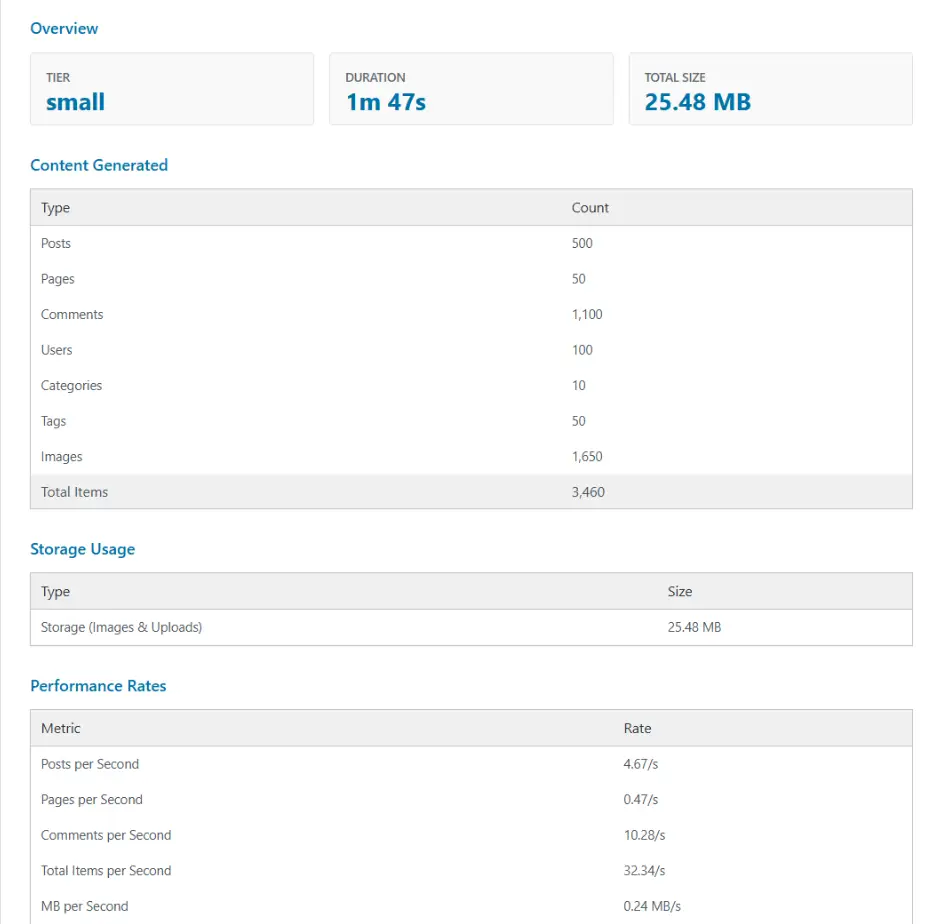
Do testów pakietu CloudHosting WordPress Bizneswykorzystałem wtyczkę Nettingale Benchmark. Przeprowadziłem trzy kolejne testy typu „small”. Każdy z nich generował setki wpisów, strony, użytkowników i dużą liczbę obrazów.
Uzyskane czasy wyniosły:
pierwszy test – 1 minuta i 54 sekundy,
drugi test – 1 minuta i 47 sekund,
trzeci test – 1 minuta i 52 sekundy.
Nie były to trzy idealnie identyczne przebiegi na świeżej instalacji. Dane pozostawały w WordPressie i kumulowały się. Po trzech testach instalacja zawierała około 1500 wygenerowanych wpisów oraz 4950 obrazów. Mimo rosnącej bazy i liczby plików wyniki pozostały bardzo zbliżone.
To ważniejsze niż pojedynczy rekord. Hosting nie tylko szybko wykonał pierwszy test, ale utrzymał podobny czas podczas kolejnych prób wykonywanych na coraz większej instalacji.
Nettingale Benchmark - Test 2 z 3 - Wyniki drugiego małego testu
PageSpeed Insights – 100 punktów wydajności
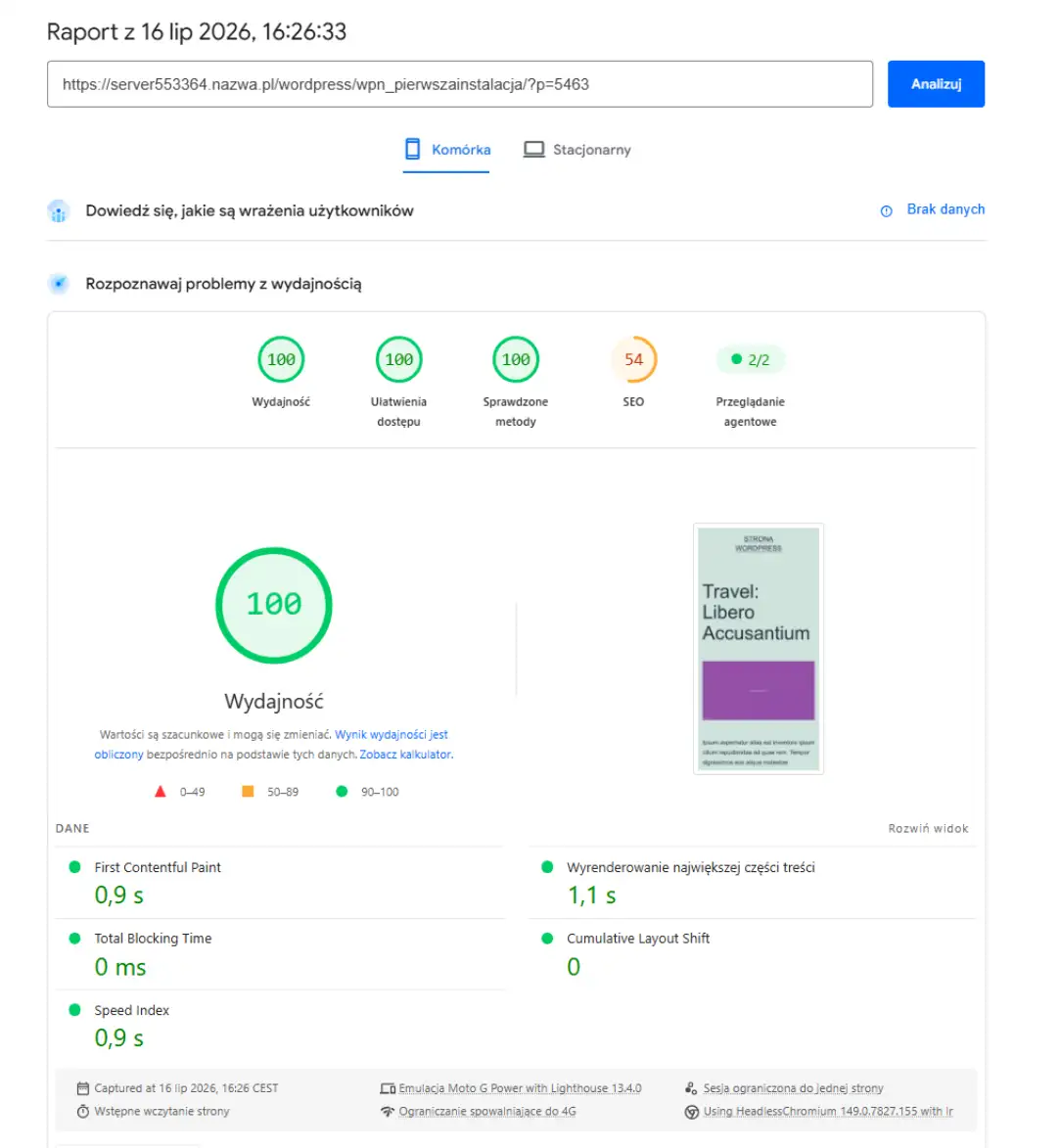
Przykładowy wpis blogowy został również sprawdzony w mobilnym teście Lighthouse. Test wykonano przy emulacji telefonu Moto G Power i połączenia ograniczonego do 4G.
Wynik wydajności wyniósł 100 na 100 punktów. Poszczególne parametry wyglądały następująco:
First Contentful Paint – 0,9 s;
Largest Contentful Paint – 1,1 s;
Total Blocking Time – 0 ms;
Cumulative Layout Shift – 0;
Speed Index – 0,9 s.
Strona uzyskała również po 100 punktów za dostępność i sprawdzone metody. Wynik SEO wyniósł 54 punkty, ale dotyczył konfiguracji testowej instalacji i nie stanowi oceny hostingu.
Trzeba też pamiętać, że testowana strona była stosunkowo prosta, a CDN pozostawał aktywny. Wyniku 100 punktów nie należy więc interpretować jako gwarancji, że dowolna strona z rozbudowanym motywem, reklamami i dziesiątkami wtyczek osiągnie dokładnie taki sam rezultat. Test potwierdza jednak, że infrastruktura nie stanowiła widocznego wąskiego gardła.
CloudHosting WordPress
Biznes - PageSpeed Insights
Redis Object Cache w WordPressie
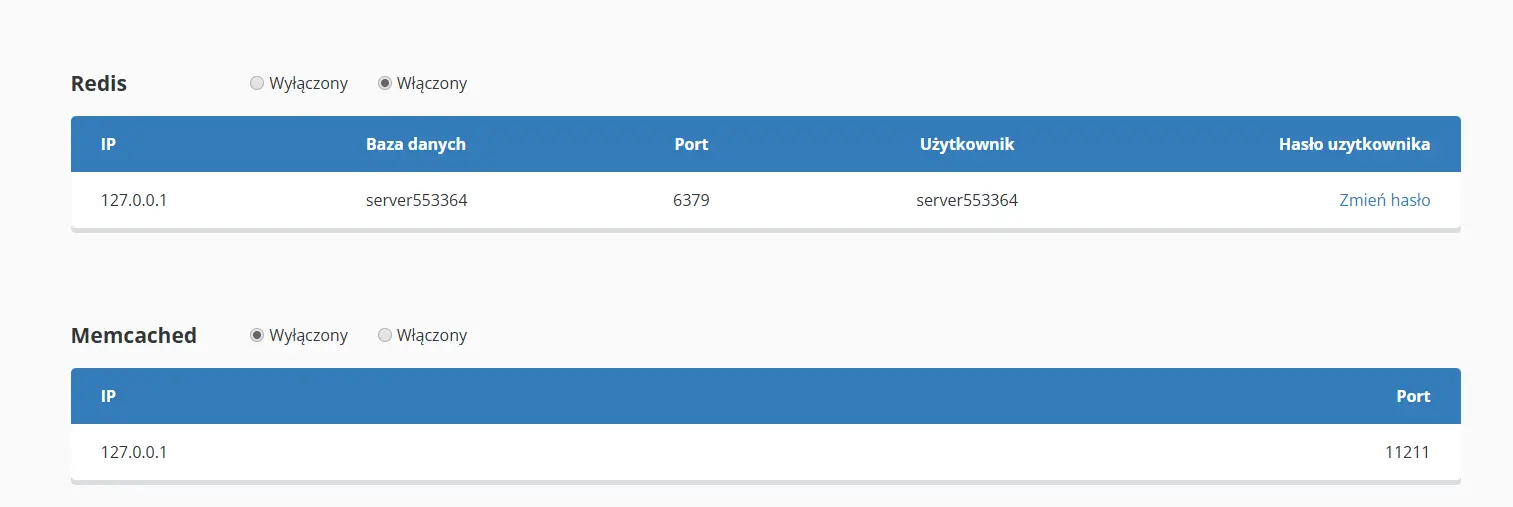
W panelu administracyjnym można aktywować Redis lub Memcached. Samo włączenie usługi nie oznacza jednak, że WordPress automatycznie zacznie korzystać z cache obiektowego.
Najpierw sprawdziłem Redis za pomocą prostego skryptu PHP. Połączenie z adresem 127.0.0.1 i portem 6379 zostało nawiązane poprawnie. Uwierzytelnienie, zapis, odczyt wartości oraz polecenie PING zakończyły się powodzeniem.
Następnie zainstalowałem w WordPressie wtyczkę Redis Object Cache. Wtyczka nie połączyła się automatycznie. Po uruchomieniu Redis należało ręcznie dodać do pliku wp-config.php parametry połączenia: adres hosta, port oraz hasło (które wcześniej zostało przeze mnie zmienione). Hasło można było ustawić lub zmienić z poziomu panelu usługi.
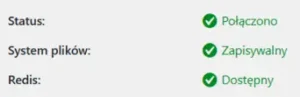
Wtyczka Redis Object Cache – Diagnostyka
Po uzupełnieniu konfiguracji integracja zaczęła działać prawidłowo. Wtyczka pokazała:
status: Połączono,
Redis: Dostępny,
system plików: Zapisywalny,
klient: PhpRedis 6.1.0,
wersję Redis: 6.2.14.
Redis działał więc realnie jako cache obiektowy WordPressa, ale jego konfiguracja wymagała niewielkiej ingerencji technicznej. Osoba początkująca może potrzebować instrukcji lub pomocy administratora.
Ciekawostką było to, że Redis nie odpowiadał pod tym samym adresem z poziomu powłoki SSH, natomiast działał z poziomu PHP obsługującego stronę WWW. Najprawdopodobniej wynika to z separacji środowiska PHP-FPM i konta dostępnego przez SSH.
Ustawienia Redis i Memcached w panelu administracyjnym
Zużycie procesora podczas testów
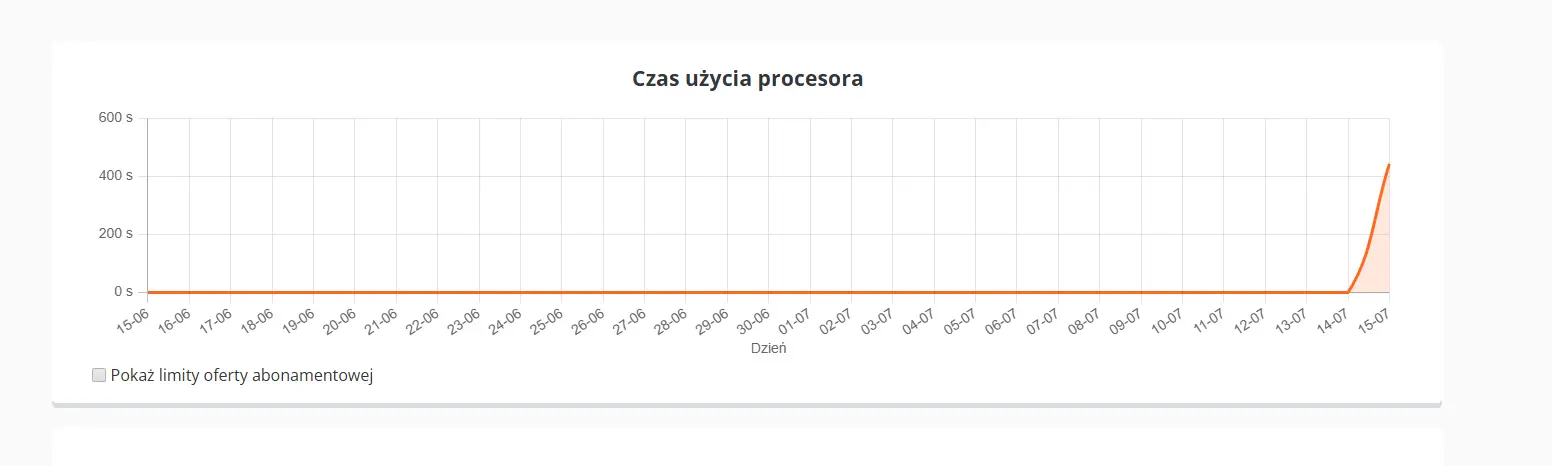
W dniu wykonywania benchmarków, testowej pracy z WordPressem i pozostałych prób łączne użycie procesora wyniosło 443,23 sekundy.
Pakiet CloudHosting WordPress Biznes w ofercie nazwa.pl udostępnia 86 400 sekund czasu procesora na dobę. Testy wykorzystały więc około 0,51% dziennej puli.
Nie był to test symulujący tysiące jednoczesnych odwiedzających, ale wynik pokazuje, że trzy przebiegi Nettingale i pozostałe operacje nie zbliżyły usługi do limitu CPU.
Zużycie procesora podczas testów pakietu CloudHosting WordPress
Biznes
Kopie zapasowe i odzyskiwanie danych
Panel administracyjny CloudHosting WordPress Biznesumożliwia automatyczne wykonywanie kopii plików. Można określić harmonogram i okres przechowywania, wykonać dodatkową kopię na żądanie, usunąć wybrany backup lub rozpocząć przywracanie danych.
Kopie użytkownika są przechowywane na macierzach znajdujących się w innym Data Center niż serwer z oryginalnymi danymi. To istotna różnica w porównaniu z backupem przechowywanym wyłącznie na tej samej infrastrukturze.
Przywracanie plików
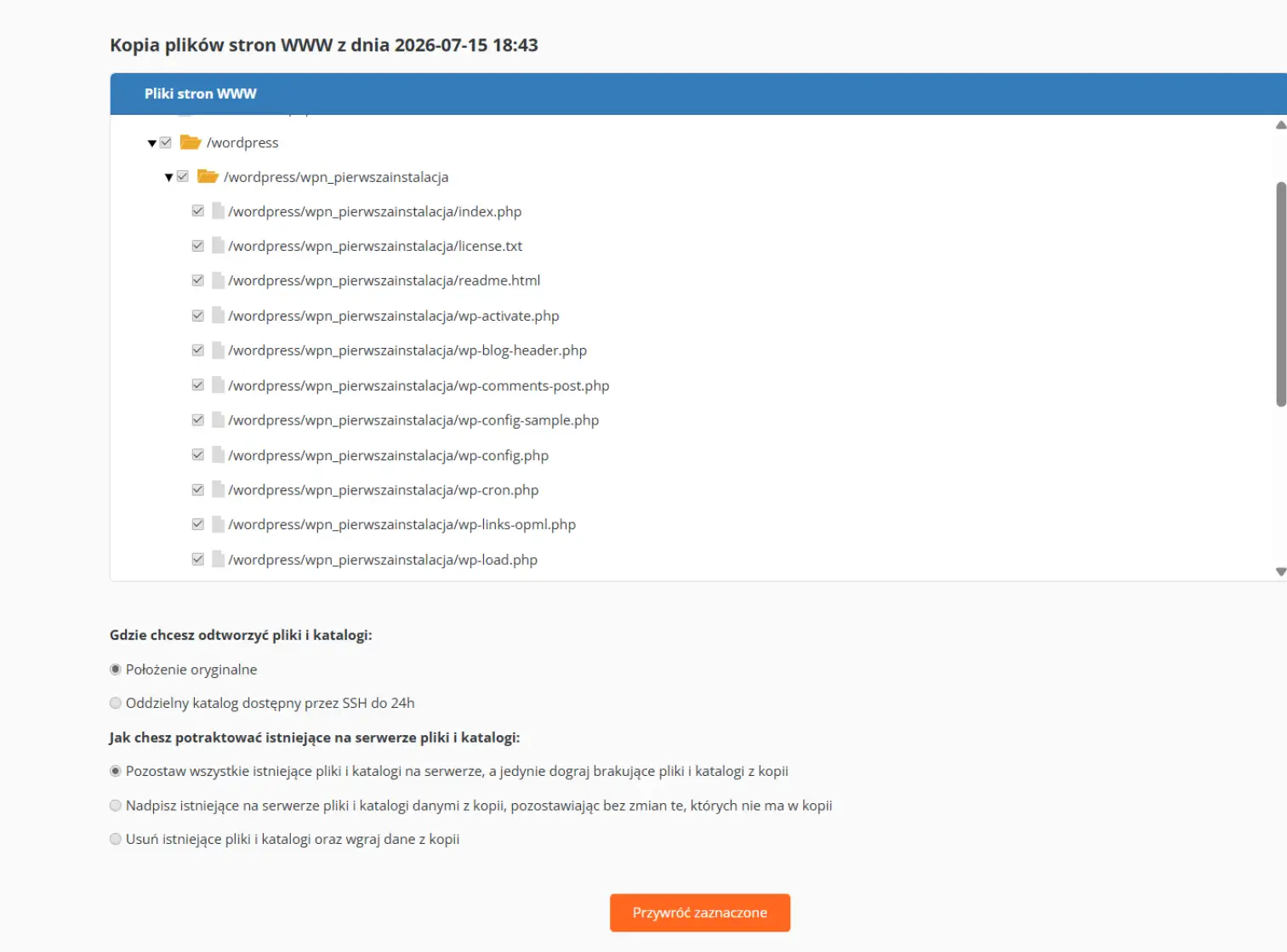
Przy odtwarzaniu można wybrać konkretny plik, katalog albo cały katalog WordPressa. Panel oferuje dwa miejsca przywrócenia:
oryginalne położenie danych;
oddzielny katalog dostępny przez SSH przez 24 godziny.
Druga opcja jest szczególnie przydatna, ponieważ pozwala obejrzeć odzyskane dane przed nadpisaniem działającej strony.
Przy odtwarzaniu do pierwotnej lokalizacji można:
dograć wyłącznie brakujące pliki;
nadpisać istniejące pliki, pozostawiając pozostałe dane;
usunąć obecną zawartość i odtworzyć cały wybrany fragment z kopii.
Przykładowy widok zarządzania kopiami zapasowymi w panelu administracyjnym CloudHosting WordPress Biznes
Ręczna kopia bazy danych
Panel pozwala również wykonać ręczny zrzut bazy. W czasie testu funkcja zadziałała prawidłowo i utworzyła plik SQL w katalogu /_sqldump_. Nie trzeba było korzystać z SSH ani ręcznie wpisywać polecenia mysqldump.
Warto odróżnić tę funkcję od systemowych kopii bezpieczeństwa operatora. Systemowy backup chroni infrastrukturę na wypadek awarii, natomiast panel kopii zapasowych pozwala użytkownikowi samodzielnie tworzyć harmonogramy i odzyskiwać dane.
Bazy danych i phpMyAdmin
Panel udostępnia wiele wersji MariaDB i PostgreSQL, a także MongoDB. Można też migrować istniejącą bazę do nowszej wersji.
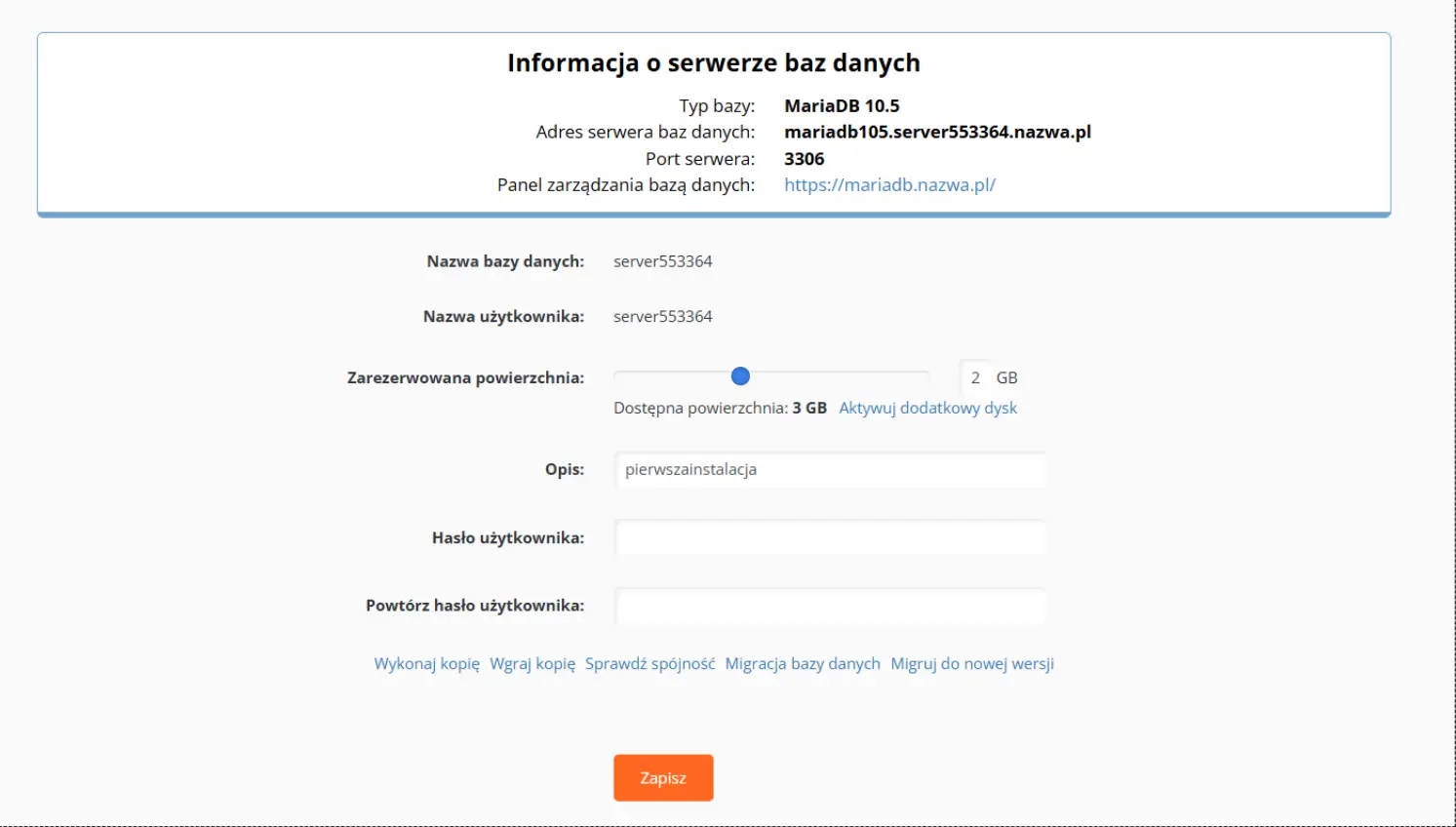
Automatycznie utworzony WordPress korzystał z MariaDB 10.5, chociaż w panelu dostępne były również nowsze wydania. Użytkownik może sprawdzić spójność bazy, wykonać lub wgrać jej kopię, zmienić przydzieloną przestrzeń i przeprowadzić migrację.
Do zarządzania bazą dostępny jest link do phpMyAdmin. Panel pokazuje nazwę bazy, nazwę użytkownika, adres serwera i port, ale nie wyjaśnia wprost, skąd pozyskać hasło.
Hasła bazy nie znalazłem w wiadomościach aktywacyjnych. W przypadku automatycznie zainstalowanego WordPressa można odczytać je z pliku wp-config.php. To samo hasło było potrzebne podczas wykonywania ręcznej kopii bazy z poziomu panelu.
Dla osoby technicznej nie jest to duży problem, ale użytkownik początkujący może nie wiedzieć, gdzie szukać danych. Panel powinien wyświetlać krótką podpowiedź prowadzącą do pliku konfiguracyjnego lub dokumentacji.
Informacje o serwerze baz danych oraz dodatkowe narzędzia
PHP i pozostałe możliwości techniczne
W testowanej instalacji działało PHP 8.4. Efektywny limit pamięci PHP wynosił 2048 MB, a maksymalny czas wykonywania skryptu przez WWW 600 sekund. Limit przesyłanego pliku i danych POST wynosił 512 MB.
Najważniejsze parametry można zmieniać za pomocą pliku .user.ini. W praktycznym teście udało się w ten sposób zmienić między innymi memory_limit oraz max_execution_time.
Panel pozwala aktywować encodery i loadery PHP, takie jak ionCube, phpShield oraz Zend Optimizer lub Zend Guard. Ich dostępność zależy od wybranej wersji PHP. Funkcje te mogą być potrzebne przede wszystkim przy starszych albo komercyjnych aplikacjach zawierających zakodowany kod.
Poza WordPressem autoinstalator obejmuje między innymi Drupal, Joomla, PrestaShop, OpenCart, phpBB, MyBB, Moodle, MediaWiki, ownCloud, Piwigo, LimeSurvey, Mantis i SugarCRM. Nie testowałem działania każdej z tych aplikacji, dlatego traktuję tę listę wyłącznie jako informację o możliwościach panelu.
Poczta i aktywny DKIM
Panel umożliwia tworzenie kont e-mail dla podłączonych domen. W czasie testu DKIM był aktywny. Dostępne jest również zabezpieczenie skrzynek za pomocą 2FA z dodatkową autoryzacją SMS.
Nie wykonywałem pełnego testu dostarczalności do Gmaila i Outlooka, dlatego nie można na tej podstawie oceniać, czy każda wiadomość trafi do głównej skrzynki odbiorczej. Aktywny DKIM jest jednak ważnym elementem prawidłowej konfiguracji poczty.
Co wymaga poprawy?
Największe problemy nie dotyczyły szybkości hostingu, ale przejrzystości niektórych ustawień.
Redis wymagał ręcznej konfiguracji
Redis działał poprawnie, ale wtyczka Redis Object Cache nie połączyła się automatycznie. Dane trzeba było wpisać do wp-config.php. Panel mógłby wyświetlać gotowy fragment konfiguracji do skopiowania.
Niejasne hasło do bazy danych
Link do phpMyAdmin, nazwa użytkownika i adres serwera są łatwo dostępne, ale panel nie informuje, że hasło automatycznie utworzonej bazy dla instalacji WordPress znajduje się w pliku wp-config.php. Hasła nie było również w otrzymanych wiadomościach aktywacyjnych.
Niektóre ustawienia panelu są przestarzałe
W ustawieniach PHP nadal można znaleźć pozycje takie jak magic_quotes_gpc, register_globals i safe_mode. Są to mechanizmy historyczne, od dawna nieobecne w nowoczesnym PHP. Nie przeszkadzają w działaniu WordPressa, ale sprawiają wrażenie, że część interfejsu nie została dostosowana do współczesnych wersji PHP.
W3 Total Cache powodował błędy w WP-CLI
Po włączeniu W3 Total Cache polecenia WP-CLI generowały liczne komunikaty „Connection refused”. Samo usunięcie pliku object-cache.php nie pomogło. Dopiero pełne wyłączenie wtyczki i usunięcie jej plików typu drop-in rozwiązało problem.
Nie oznacza to awarii hostingu ani bazy danych. Był to raczej konflikt konfiguracji W3 Total Cache z dostępnymi mechanizmami cache. Osobna wtyczka Redis Object Cache działała poprawnie po właściwym skonfigurowaniu.
Cena CloudHosting WordPress Biznes
Testowaną usługę uruchomiłem w promocji za 0 zł za pierwszy miesiąc. Nie było konieczne podpinanie karty płatniczej.
W panelu dla testowanego wariantu widniała regularna cena odnowienia wynosząca 1800 zł za rok. W zamian otrzymujemy bardzo wysokie limity, 500 GB przestrzeni, dużą pulę CPU, CDN, Redis, dostęp SSH, rozbudowane bazy danych i funkcje, których często nie ma w najtańszych pakietach.
Cena jest dość wysoka w porównaniu z podstawowym hostingiem współdzielonym, dlatego przed zakupem trzeba sprawdzić nie tylko cenę promocyjną, ale również koszt kolejnego okresu rozliczeniowego.
Jeżeli dopiero wybierasz usługę i nie wiesz, czy potrzebujesz rozbudowanego pakietu, czy może jednak wystarczy Ci prostszy hosting współdzielony, zobacz również poradnik jaki hosting wybrać na początek. Wyjaśniam w nim, na które parametry warto patrzeć przed zakupem i dlaczego sama cena promocyjna nie powinna decydować o wyborze.
Przed podjęciem decyzji warto sprawdzić aktualną cenę CloudHosting WordPress, ponieważ promocje, okresy bezpłatne i koszty odnowienia mogą się zmieniać.
Czy CloudHosting WordPress Biznes w nazwa.pl jest dobrym wyborem?
Pod względem wydajności test wypadł bardzo dobrze. Trzy przebiegi Nettingale zakończyły się w czasie od 1 minuty i 47 sekund do 1 minuty i 54 sekund, mimo że kolejne testy wykonywano na coraz większej instalacji. Przykładowy wpis uzyskał 100 punktów wydajności w mobilnym Lighthouse, z LCP na poziomie 1,1 sekundy i zerowym Total Blocking Time.
Potwierdziłem również prawidłowe działanie Redis Object Cache, ręcznego zrzutu bazy, automatycznych backupów, opcji przywracania plików, PHP 8.4 i aktywnego CDN. W dniu testów wykorzystano zaledwie około 0,51% dziennego limitu czasu procesora.
Nie wszystko jest jednak idealne. Konfiguracja Redis wymagała ręcznego wpisania danych do wp-config.php, a znalezienie hasła bazy potrzebnego do phpMyAdmina i ręcznej kopii może być zagadką dla początkującego użytkownika. Panel nadal pokazuje też kilka ustawień pochodzących ze starszych wersji PHP.
CloudHosting WordPress Biznes to szybka i rozbudowana usługa dla projektów, które rzeczywiście wykorzystają jej zasoby. Dla małego bloga bez ruchu może być zbyt kosztowna. Dla większego serwisu, sklepu albo kilku stron wymagających dużej przestrzeni, cache obiektowego, CDN i dostępu SSH może mieć znacznie więcej sensu.